Erste Schritte
Besuchen Sie AITEZA in Ihrem bevorzugten Browser.
Voraussetzungen
Moderner Browser (Chrome, Edge, Firefox, Safari – neueste Version empfohlen)
Ein aktives AITEZA-Konto (von Ihrer Organisation eingeladen) ODER Berechtigung zur Selbstregistrierung (falls aktiviert)
Optional: Firmen-Microsoft-Konto für Single Sign-On (SSO)
Zugang & Einladungen
Wenn Ihre Organisation Einladungen verwendet, erhalten Sie eine E-Mail mit einem Link. Öffnen Sie ihn innerhalb der Gültigkeitsdauer.
Wenn die Selbstregistrierung aktiviert ist, verwenden Sie den Link „Konto erstellen" oder „Registrieren" auf der Anmeldeseite.
Wenn Sie Zugang benötigen, aber keine Einladung haben, wenden Sie sich an Ihren Workspace-Administrator oder das AITEZA-Supportteam.
Anmelden
Melden Sie sich mit Ihrer E-Mail-Adresse und Ihrem Passwort an oder melden Sie sich mit Ihrem Firmen-Microsoft-Konto an.
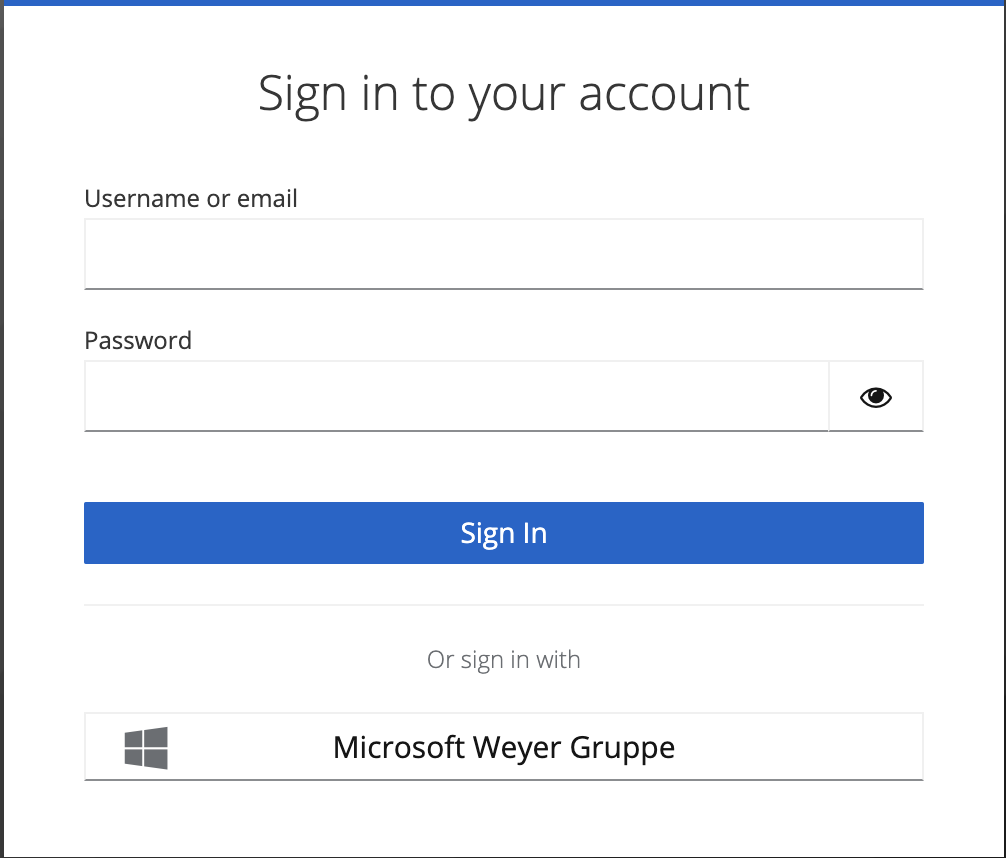
Option 1: E-Mail & Passwort
Anmelden mit E-Mail & Passwort
Gehen Sie zur AITEZA-Anmeldeseite.
Geben Sie Ihre E-Mail-Adresse ein.
Geben Sie Ihr Passwort ein.
Klicken Sie auf Anmelden.
Bei der ersten Anmeldung werden Sie möglicherweise aufgefordert, Ihr Profil zu aktualisieren (Name, Passwortstärke).
Option 2: Microsoft-Konto (SSO)
Anmelden mit Microsoft
Klicken Sie auf die Schaltfläche Microsoft (oder „Mit Microsoft anmelden").
Schließen Sie die Microsoft-Authentifizierung Ihrer Organisation ab (MFA falls erforderlich).
Bei Erfolg werden Sie automatisch zurückgeleitet.
Passwort zurücksetzen
Wenn Sie Ihr Passwort vergessen haben:
Klicken Sie auf Passwort vergessen?
Geben Sie Ihre E-Mail-Adresse ein.
Überprüfen Sie Ihren Posteingang auf den Reset-Link (prüfen Sie Spam, falls fehlend).
Wählen Sie ein starkes neues Passwort (vermeiden Sie wiederverwendete Anmeldedaten).
Melden Sie sich erneut an.
Wenn keine E-Mail ankommt, überprüfen Sie die Schreibweise oder wenden Sie sich an einen Administrator, um zu überprüfen, ob Ihr Konto aktiv ist.
Checkliste für die erste Anmeldung
Nach der Anmeldung:
Starten Sie einen neuen Chat und entscheiden Sie: Datenräume für dokumentenbasierte Fragen verbinden oder Dateianhänge/Websuche für allgemeine Anfragen nutzen.
Bei Verwendung von Datenräumen: Erstellen Sie einen und laden Sie zunächst 3–5 zentrale Dateien hoch, bevor Sie mehr hinzufügen.
Stellen Sie eine fokussierte Frage mit Bezug zu einer Datei (z. B.
In projekt-plan.pdf, was sind die Q4-Meilensteine?).Überprüfen Sie Quellenausschnitte, um Vertrauen in die Antworten aufzubauen.
Abmelden & Sitzungssicherheit
Verwenden Sie das Profil-/Benutzermenü und wählen Sie Abmelden, wenn Sie fertig sind.
Schließen Sie Browser-Tabs auf gemeinsam genutzten Geräten.
Vermeiden Sie das Teilen von Screenshots mit sensiblen Daten aus Chats.
Sprache der Benutzeroberfläche ändern
Sie können die UI-Sprache jederzeit ändern: Öffnen Sie das Profil-/Benutzermenü, gehen Sie zu Kontoeinstellungen, finden Sie den Abschnitt Sprache auswählen, wählen Sie Ihre bevorzugte Sprache und speichern Sie. Aktualisieren Sie die Seite oder navigieren Sie, um die Änderung anzuwenden.
Immer noch nicht weitergekommen?
Erfassen Sie die genaue Nachricht und Zeit und wenden Sie sich dann mit folgenden Informationen an den Support oder Ihren Administrator:
Verwendete E-Mail-Adresse
Ungefähre Zeit
Screenshot (ohne sensible Inhalte)
Nächster Schritt
Erstellen Sie Ihren ersten Datenraum für dokumentenbasierte Abfragen oder starten Sie einen Chat mit Dateianhängen für schnelle Fragen.